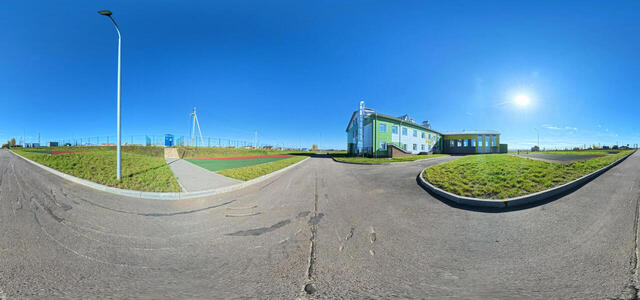

Karam-25

14   42   0   0   0 / 0

360° panoramas

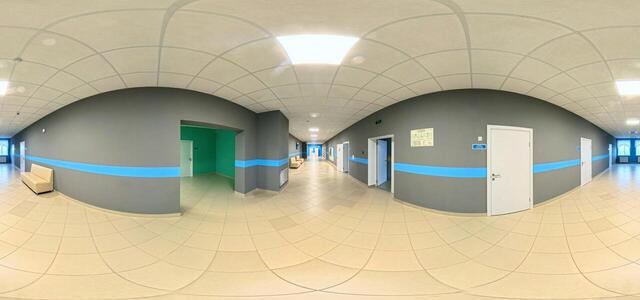
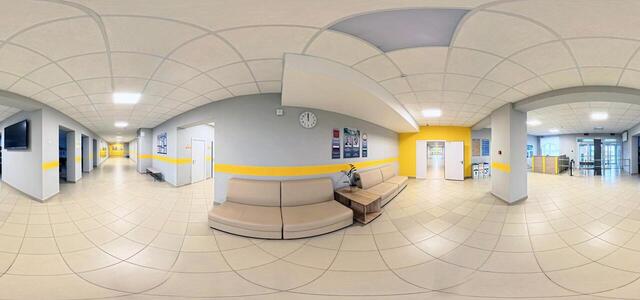
12 IMG 20241101 104822 00 056-gigapixel-high compression-20000w

4JQG+6W Chekmagush, Republic of Bashkortostan, Russia

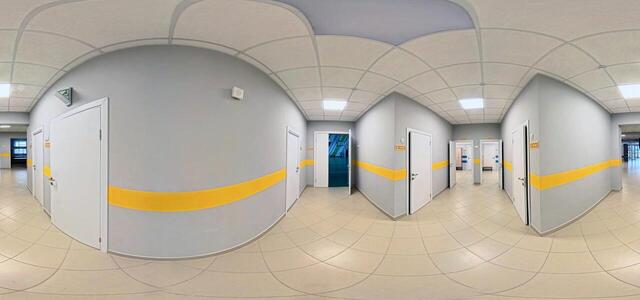
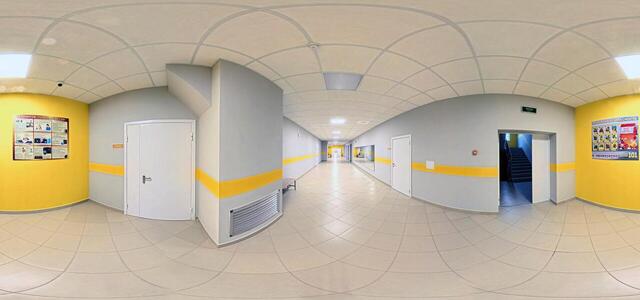
9 IMG 20241101 104545 00 053-gigapixel-high compression-20000w

4JQG+4X Chekmagush, Republic of Bashkortostan, Russia

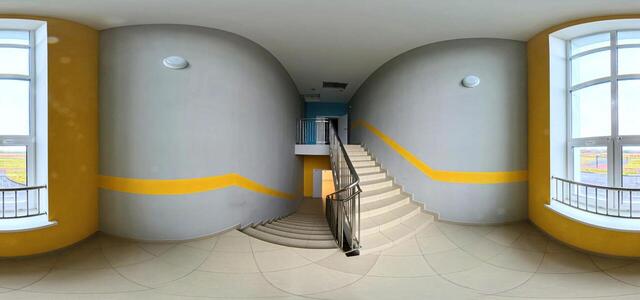
11 IMG 20241101 104750 00 055-gigapixel-high compression-20000w

4JQG+4M Chekmagush, Republic of Bashkortostan, Russia

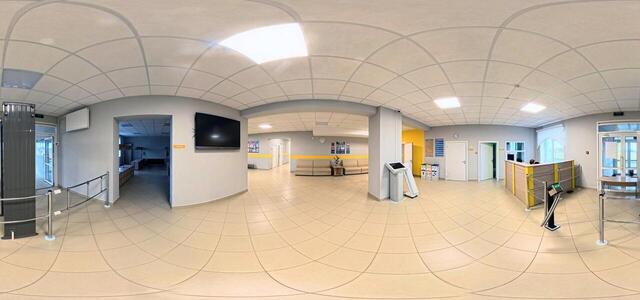
10 IMG 20241101 104730 00 054-gigapixel-high compression-20000w

4JQG+4M Chekmagush, Republic of Bashkortostan, Russia

8 IMG 20241101 104433 00 052-gigapixel-high compression-20000w

4JQG+4V Chekmagush, Republic of Bashkortostan, Russia

5 IMG 20241101 104115 00 049-gigapixel-high compression-20000w

4JQG+6R Chekmagush, Republic of Bashkortostan, Russia

7 IMG 20241101 104314 00 051-gigapixel-high compression-20000w

4JQH+42 Chekmagush, Republic of Bashkortostan, Russia

2 IMG 20241101 103827 00 046-gigapixel-high compression-20000w

4JQG+6X Chekmagush, Republic of Bashkortostan, Russia

1 IMG 20241101 103752 00 045-gigapixel-high compression-20000w

4JQG+6X Chekmagush, Republic of Bashkortostan, Russia

6 IMG 20241101 104155 00 050-gigapixel-high compression-20000w

4JQG+6R Chekmagush, Republic of Bashkortostan, Russia

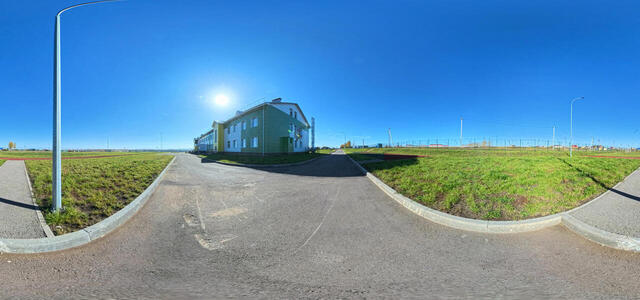
territory1

4JQG+9W Chekmagush, Republic of Bashkortostan, Russia

territory2

4JQG+9X Chekmagush, Republic of Bashkortostan, Russia

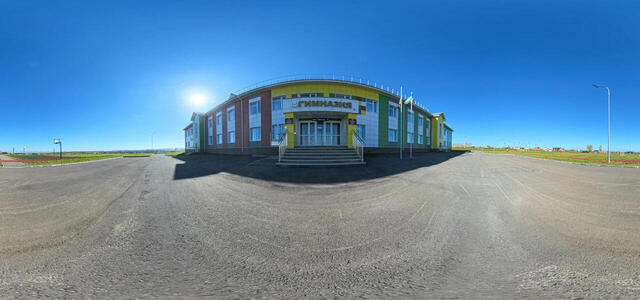
entrance

4JQH+52 Chekmagush, Republic of Bashkortostan, Russia

How to create a virtual 3D tour? Step-by-step instruction

The order is as follows: 1) upload to the site spherical panoramas from which you plan to create a virtual tour; 2) from the list of uploaded panoramas add each panorama to the virtual tour (Add to 3D tour link); 3) open the created virtual tour, edit the panorama order, select the main panorama, set transition points (tunnels).

30
Showing 1-13 of 13 items.